
Bắt đầu nhanh
Từ tài khoản mới tới bản backup đầu tiên trong khoảng 10 phút. Trang Tổng quan có thẻ “Bắt đầu với MettaBackup” đi theo đúng các bước này.
1. Đăng nhập và bật xác thực hai lớp
Đăng nhập console bằng email và mật khẩu được cấp. Tài khoản Chủ sở hữu và Quản trị mặc định phải bật xác thực hai lớp ở lần đầu: quét mã QR bằng Google Authenticator hoặc Microsoft Authenticator rồi nhập mã 6 số. Xem Đăng nhập và 2FA.
2. Tạo Recovery Kit
Cài đặt › Recovery Kit: đặt passphrase (tối thiểu 12 ký tự), tải tệp recovery-kit.json về và cất ở nơi an toàn, rồi xác nhận 6 ký tự. Chưa có Recovery Kit thì chưa đăng ký được thiết bị. Xem Recovery Kit.
3. Cài agent lên máy đầu tiên
Thiết bị › Thêm thiết bị, chọn Windows, Linux hoặc macOS. Hộp thoại tạo mã cài đặt (bắt đầu bằng mtb1.) và lệnh cài sẵn.
- Windows: tải
metta-agent.msi, bấm đúp, dán mã cài đặt. Xem Cài trên Windows. - Linux/macOS: chép lệnh
curl … | sudo shvà chạy. Xem Cài trên Linux & macOS.
Khoảng một phút sau, máy hiện trong danh sách thiết bị với trạng thái Online.
4. Chọn nơi lưu bản backup
Kho lưu trữ › Kho của nhà cung cấp để dùng kho Metta Cloud tại Việt Nam, hoặc Thêm kho để khai báo S3, Azure, GCS, SFTP hay NAS của bạn. Console kiểm tra ghi/đọc/xóa trước khi lưu. Xem Kho lưu trữ.
5. Tạo kế hoạch bảo vệ
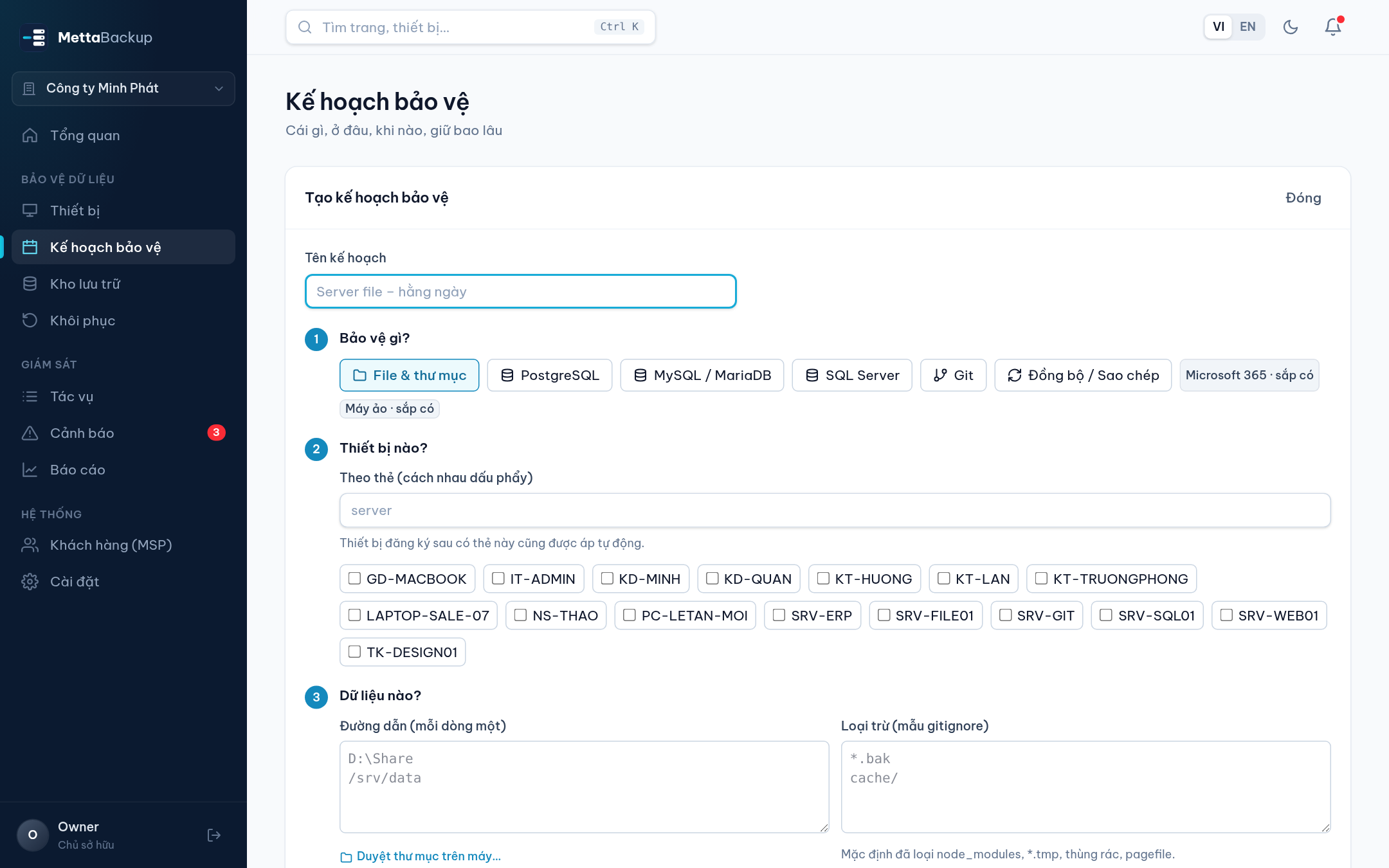
Kế hoạch bảo vệ › Tạo kế hoạch: chọn loại dữ liệu, thiết bị (hoặc thẻ), thư mục, kho, lịch và thời gian giữ. Bấm Lưu & áp dụng. Xem Kế hoạch bảo vệ.
6. Chạy bản backup đầu tiên và thử khôi phục
Trên thẻ kế hoạch, bấm Chạy ngay. Theo dõi tiến độ ở Tác vụ. Xong, vào Khôi phục, chọn thiết bị và thử lấy lại một file — chỉ khi đã khôi phục thử thành công, bạn mới chắc chắn bản backup dùng được.
7. Nhận cảnh báo khi có sự cố
Cảnh báo › Kênh thông báo: thêm email, Telegram, Slack, Teams, Zalo hoặc webhook, rồi bấm Gửi thử. Xem Cảnh báo.